上海君殷商貿衛生紙產品與個人衛生用品銷售一覽
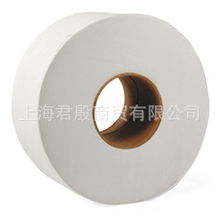
上海君殷商貿有限公司作為一家專業的日用消費品供應商,始終致力于為客戶提供優質、健康、環保的個人衛生與清潔解決方案。公司代理與銷售的產品線豐富,尤其以衛生紙為核心,覆蓋了多品類個人衛生用品,滿足家庭、酒店、辦公及商業機構等不同場景的需求。
一、 核心產品:衛生紙系列
上海君殷商貿精選國內外知名品牌及優質制造商,提供多樣化的衛生紙產品,以滿足市場對品質、舒適度和性價比的多元追求。
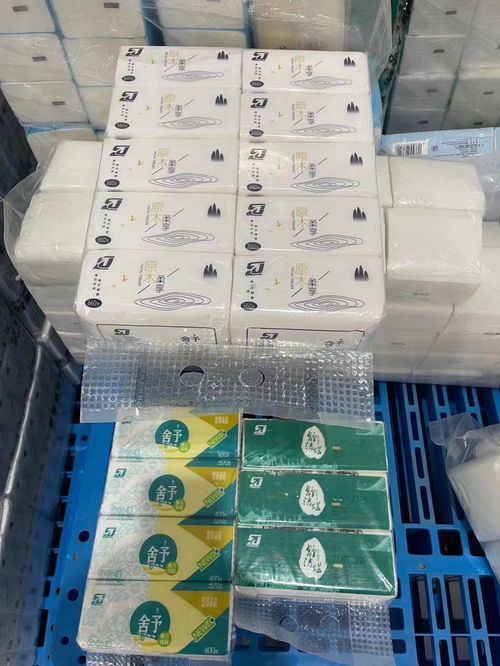
- 家用卷筒衛生紙:提供不同層數(如2層、3層、4層)、克重和規格的卷紙。產品選用原生木漿或環保竹漿,紙質柔軟親膚,韌性強不易破,吸水性能優越。包裝形式多樣,包括單卷、多卷家庭裝及大規格經濟裝。
- 平板/抽取式衛生紙:適合放置在客廳、辦公室等場所。紙質厚實,使用方便,設計簡約大方,部分產品添加保濕因子,觸感更加細膩。
- 酒店專用衛生紙:針對酒店、賓館需求,提供標準化的卷紙及平紙。產品注重潔凈度、白度和強度,同時提供定制化LOGO印刷服務,提升酒店品牌形象。
- 環保系列衛生紙:積極響應可持續發展理念,提供采用FSC認證原木漿、竹漿或再生紙漿生產的環保型衛生紙。這些產品在保證使用體驗的降低了對環境的影響。
二、 延伸產品:個人衛生用品系列
除衛生紙外,公司還銷售一系列配套的個人衛生與清潔用品,形成完善的產品矩陣。
- 面巾紙與手帕紙:便攜式小包裝,紙質柔韌,適合隨身攜帶用于面部清潔、手部擦拭等。有多種香型和無香型可選。
- 廚房用紙:具有高吸油吸水、強韌不易碎的特點,適用于廚房清潔、食物吸油等,是現代廚房的必備品。
- 濕巾類產品:包括普通清潔濕巾、嬰兒濕巾、衛生濕巾(含抗菌成分)及卸妝濕巾等。采用無紡布基材,配方溫和,滿足不同清潔和護理需求。
- 女性衛生用品:代理銷售知名品牌的衛生巾、護墊等,注重產品的安全性、透氣性和舒適度。
- 成人護理用品:隨著市場需求增長,逐步引入成人紙尿褲、護理墊等產品,關注長者與特殊需求人群的健康生活。
- 浴室用品:如盒裝抽紙、馬桶坐墊紙等,完善衛生間使用場景的配套。
三、 服務與優勢
- 品質保證:所有產品均來自正規渠道,符合國家相關質量與衛生標準,部分產品通過ISO認證及皮膚刺激性測試。
- 靈活供應:提供從標準品到定制產品(規格、包裝、標識)的多樣化選擇,支持大批量采購與小批量試單。
- 物流高效:依托上海的區位優勢,擁有成熟的倉儲與物流體系,能快速響應華東地區及全國客戶的配送需求。
- 專業服務:擁有經驗豐富的銷售團隊,可根據客戶的具體應用場景(如酒店、餐飲、企業、商超)提供針對性的產品選型與采購方案建議。
###
上海君殷商貿有限公司憑借其可靠的供應鏈、嚴格的質量控制和對市場需求的敏銳洞察,已成為眾多客戶信賴的衛生紙及個人衛生用品供應商。公司將持續優化產品結構,引入更多創新、環保的產品,致力于為每一位客戶提供衛生、舒適、便捷的生活體驗,守護個人與家庭的健康與潔凈。
如若轉載,請注明出處:http://www.minternet.cn/product/56.html
更新時間:2026-08-06 07:13:02